Comment utiliser votre code de licence
Vous pouvez avoir besoin de votre code de licence pour mettre à jour automatiquement votre logiciel depuis votre site web.
Obtenir votre code de licence et définir votre nom de domaine
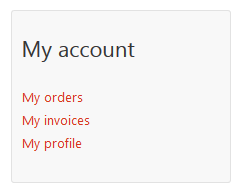
Tout d'abord, connectez-vous sur https://www.template-creator.com avec votre nom d'utilisateur et votre mot de passe, puis cliquez sur Mes commandes (My orders) dans la colonne de droite pour accéder à votre espace personnel.
Vous trouverez votre code de licence sur cette page. Exemple :

C'est ce code que vous devez utiliser sur vos sites web pour bénéficier des mises à jour automatiques. Vous devez également indiquer sur quels sites web la licence est autorisée (cela permet de lutter contre le piratage et vous donne la possibilité de désactiver les mises à jour automatiques sur un site spécifique si nécessaire).
Saisissez le nom de domaine de votre site web dans les champs prévus à cet effet. Vous pouvez cliquer sur le bouton Ajouter un domaine (Add a domain) pour en ajouter plusieurs.
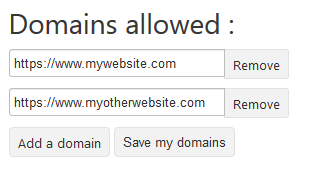
Une fois votre liste établie, cliquez sur le bouton Enregistrer mes domaines (Save my domains) pour sauvegarder vos données. Vous pouvez modifier ou supprimer vos domaines à tout moment. Lorsque vous supprimez un domaine, n'oubliez pas de cliquer sur le bouton Enregistrer mes domaines pour appliquer les modifications.
Saisir votre code de licence sur votre site web
Pour ce faire, vous devrez installer l'extension Extensions Manager CK.
Il s'agit du gestionnaire pour toutes les extensions provenant de https://www.joomlack.fr (Template Creator CK est développé par JoomlaCK).
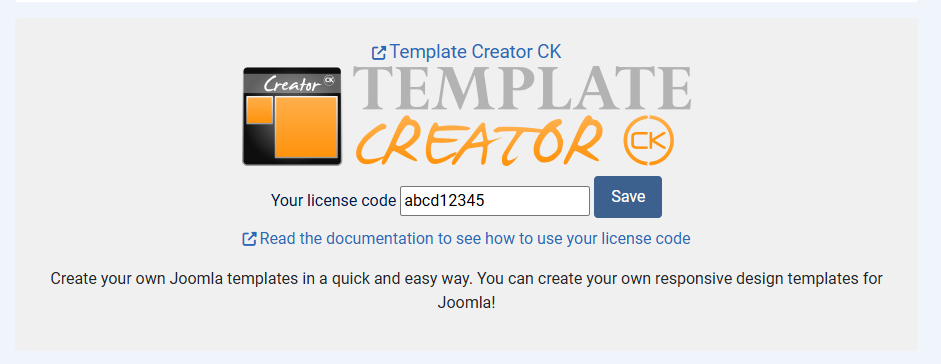
Rendez-vous en bas de l'interface de Extensions Manager CK et recherchez l'emplacement prévu pour saisir votre code de licence Template Creator CK. Notez que cette licence est différente de celle utilisée pour les autres extensions disponibles sur https://www.joomlack.fr.
Mettre à jour votre extension
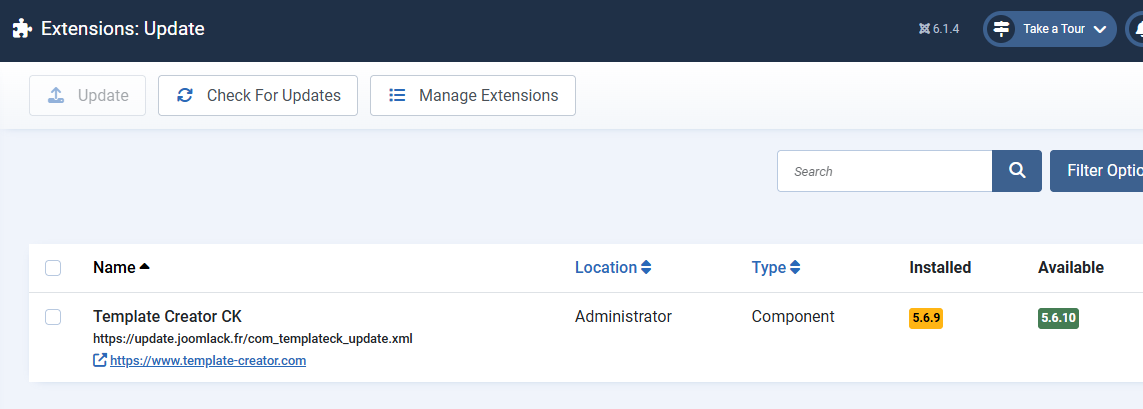
Accédez au menu d'administration de votre site web >> Système >> Mise à jour >> Extensions. Vous y trouverez la liste des extensions nécessitant une mise à jour ; sélectionnez Template Creator CK et cliquez sur le bouton « Mettre à jour ». Cette opération ne fonctionnera que si votre nom de domaine a bien été configuré dans votre compte.