
Dans les options du composant « Articles », vous pouvez définir la classe CSS par défaut qui s'appliquera à vos images d'introduction, que ce soit dans la disposition « blog » ou dans la vue détaillée de l'article.
Ces classes CSS permettent de modifier l'affichage de vos images. Template Creator CK propose plusieurs classes prêtes à l'emploi pour répondre à tous vos besoins.
Options des articles : Modifier les classes CSS par défaut
Dans le composant « Articles », cliquez sur le bouton Options situé en haut à droite de l'interface pour accéder au panneau de configuration. Rendez-vous ensuite dans l'onglet Mise en page d'édition (Editing Layout) et recherchez, en bas de page, les deux champs intitulés Classe pour l'image d'introduction (Intro Image Class) et Classe pour l'image de l'article complet (Full Text Image Class) :
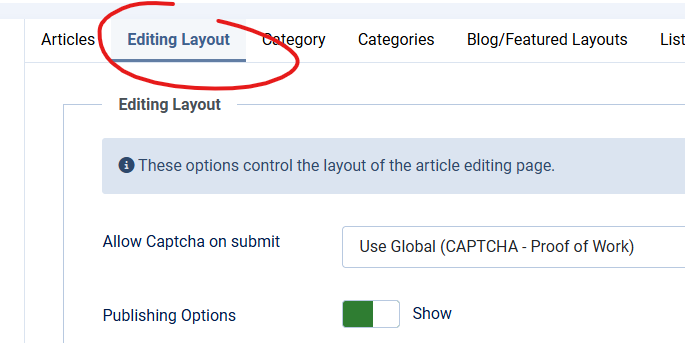
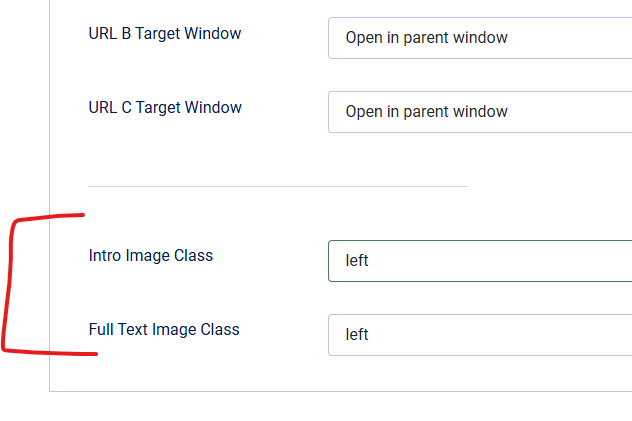
Par défaut, le terme « left » (gauche) est inscrit dans ces deux champs. Cela signifie que toutes vos images d'introduction et images d'article seront alignées à gauche. Il existe toutefois d'autres options d'alignement ; examinons-les ensemble.
Toutes les options de classe d'image
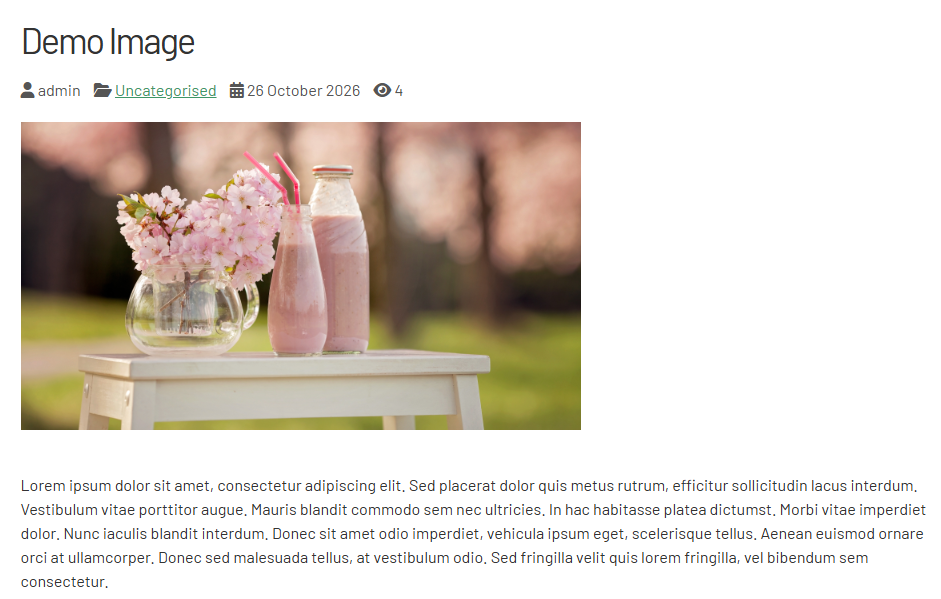
left : image à gauche, texte en dessous
Vous pouvez utiliser la classe left pour placer l'image sur la gauche.
Elle restera alignée, et le texte se placera en dessous :
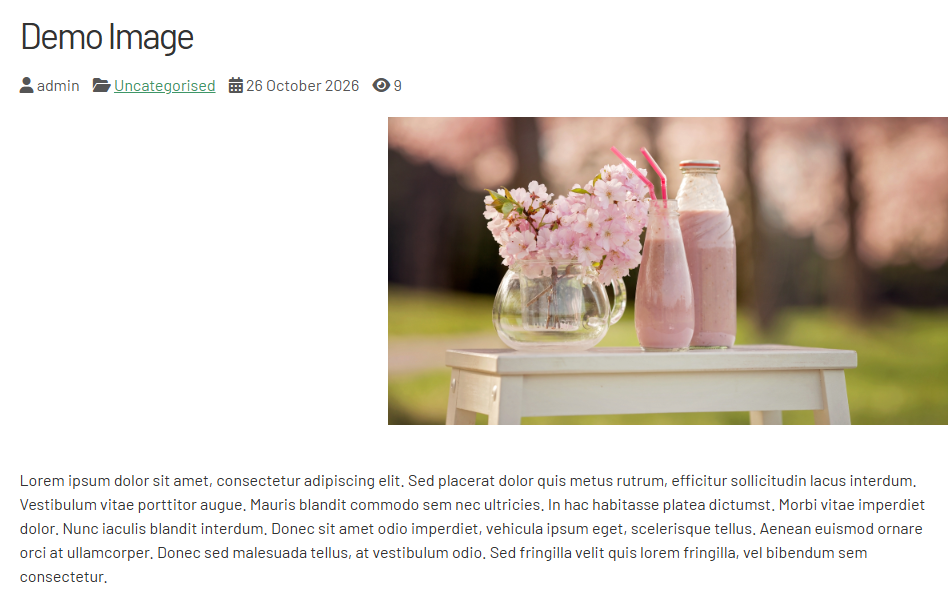
right : Image à droite, texte en dessous
Vous pouvez utiliser la classe d'image right pour placer l'image à droite. Elle restera alignée, et le texte se placera en dessous :
float-left : Image à gauche, texte sur le côté
Vous pouvez utiliser la classe d'image float-left pour placer l'image à gauche. Comme l'image utilise la propriété CSS float:left, le texte viendra se coller à l'image et se placera sur sa droite :
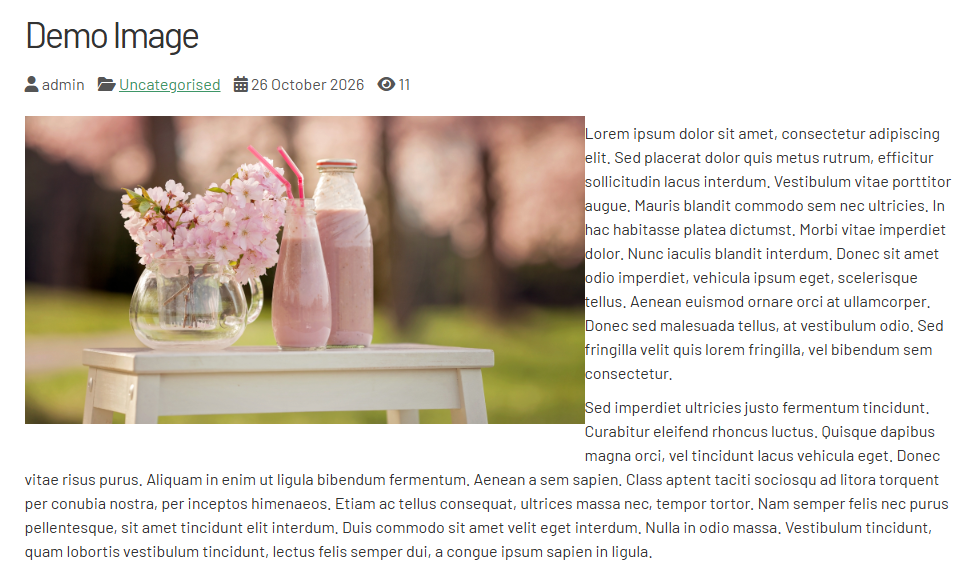
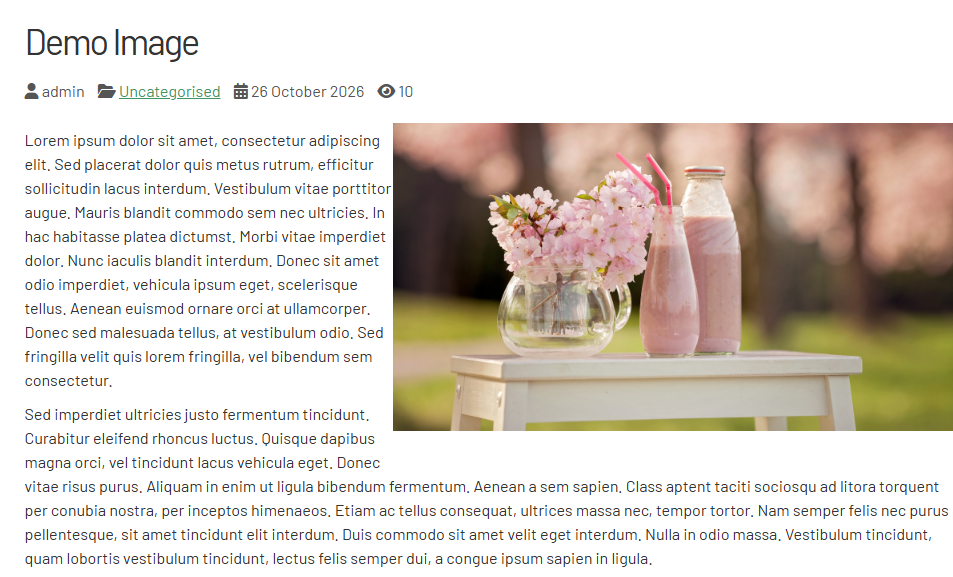
float-right : Image à droite, texte sur le côté
Vous pouvez utiliser la classe d'image float-right pour placer l'image à droite. Comme l'image sera positionnée en flottant vers la droite (grâce à la propriété CSS float:right), le texte viendra se coller contre elle et se placera sur sa gauche :
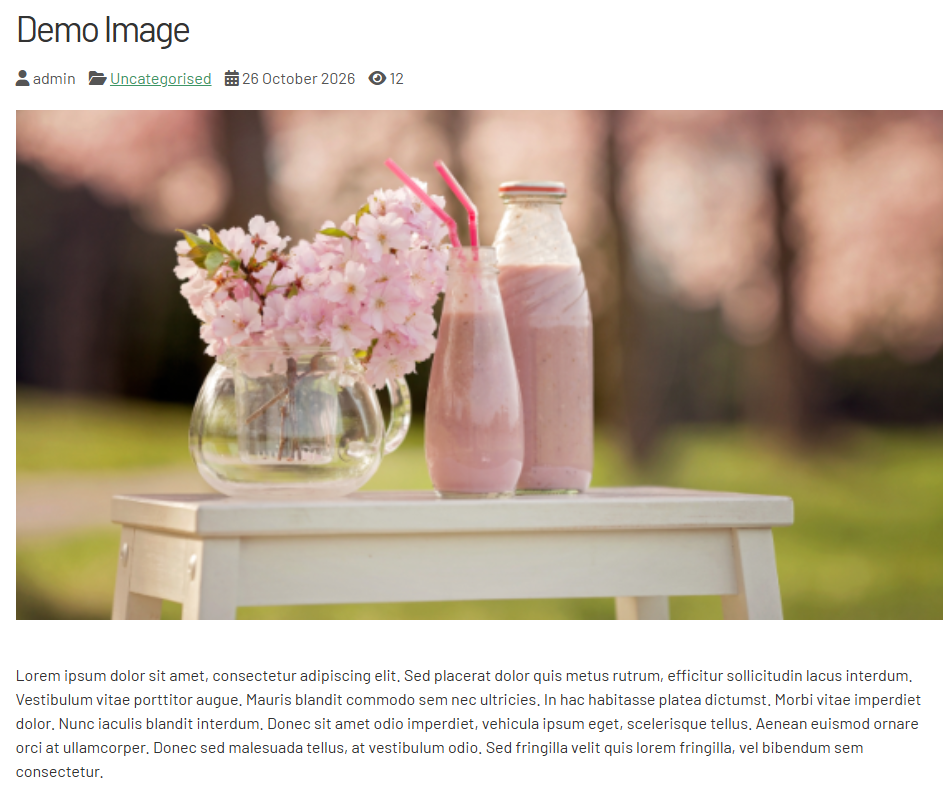
(vide) : Image pleine largeur, texte en dessous
Vous pouvez laisser le champ vide (sans aucun texte) ; dans ce cas, aucune classe CSS ne sera ajoutée. L'image occupera alors 100 % de l'espace disponible dans l'article, à la manière d'une image d'en-tête :
REMARQUE : les classes float-left et float-right ne fonctionnent pas dans la vue « blog » ; elles ne sont disponibles que pour la vue « article complet ».